![Shyftplan_logo_RGB Kopie.png]](https://insights.shyftplan.com/hs-fs/hubfs/Shyftplan_logo_RGB%20Kopie.png?height=40&name=Shyftplan_logo_RGB%20Kopie.png)
Standortübergreifende Schicht-Merkmale
Als Super-Admin können Sie standortübergreifende Schicht-Merkmale erstellen. So können Verwechslungen und Fehler durch doppelte Merkmale reduziert werden. Lokale Planer haben selbstverständlich die Möglichkeit, standortspezifische Schicht-Merkmale zu erstellen und zu nutzen. Mit den globalen Schicht-Merkmale erreichen Sie jedoch eine kohärente Schichtplanung – unternehmensweit.
Was sind Schicht-Merkmale (ehemals Schicht-Tags)?
Schicht-Merkmale dienen dazu, spezielle Arten von Schichten durch individuell gestaltbare Merkmale eindeutig zu markieren. Dies kann beispielsweise für Schichten gelten, die Mehrarbeit erfordern oder für spezielle Wartungs- und Instandhaltungsschichten.
Wie erstelle ich standortübergreifende Schicht-Merkmale?
Über die folgenden Schritte können Sie Ihre individuellen Schicht-Merkmale anlegen:
- Stellen Sie sicher, dass im Reiter “Allgemein” in Ihrem Firmenprofil der Toggle für “Schicht-Merkmale aktivieren” gesetzt ist.
- Falls noch nicht geschehen, erstellen Sie in Ihrem persönlichen Profil einen API-Token.
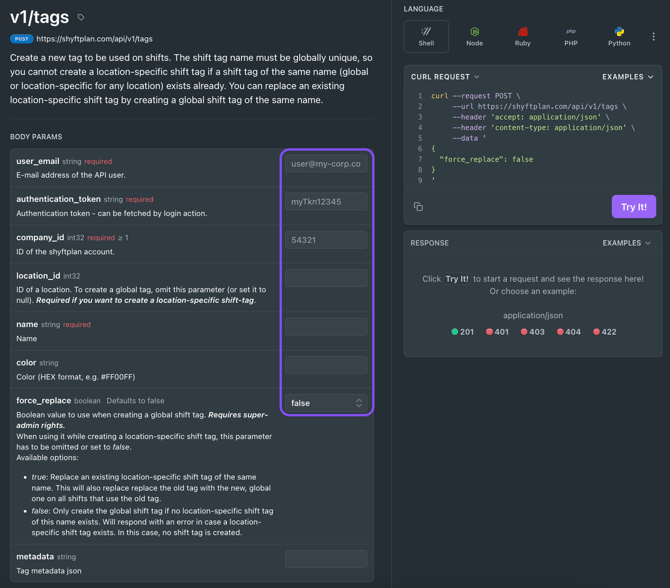
- Rufen Sie den Tab Tags in unserer API-Dokumentation auf: https://developer.shyftplan.com/reference/postapiv1tags
Wählen Sie den Befehl “Post” und fügen Sie die folgenden Felder aus:
company_id: Fügen Sie die ID Ihres Accounts ein.
user_email: Geben Sie die Emailadresse Ihres Benutzerprofils an.
authentication_token: Fügen Sie hier den erstellten Token ein.
name: Geben Sie hier den Namen des zu erstellenden Auswertungs-Merkmal an (z.B. Überstunden, Training)
location_id (optional): Nur angeben, wenn das Schicht-Merkmal nur in einem Standort verfügbar sein soll. Für globale Schicht-Merkmale Feld frei lassen.
color (optional): Um die Farbe des Merkmals zu bestimmen, können Sie hier einen HEX-Code angeben.
force_replace (Standardmäßig auf false): Boolescher Wert, der bei der Erstellung eines globalen Schicht-Merkmals zu verwenden ist. Erfordert Super-Admin-Rechte.
Wenn Sie ihn bei der Erstellung eines standortspezifischen Schicht-Merkmals verwenden, muss dieser Parameter weggelassen oder auf false gesetzt werden.
Verfügbare Optionen:
true: Ersetzt ein vorhandenes standortspezifisches Schicht-Merkmal mit demselben Namen. Dadurch wird auch das alte Merkmal durch das neue, globale Merkmal in allen Schichten ersetzt, die das alte Merkmal verwenden.
false: Erstellt das globale Schicht-Merkmal nur, wenn kein standortspezifisches Schicht-Merkmal dieses Namens existiert. Reagiert mit einer Fehlermeldung, wenn ein standortspezifisches Schicht-Merkmal existiert. In diesem Fall wird kein Schichttag erstellt.
Erstellen Sie ein neues Merkmal, das für Schichten verwendet werden soll. Der Name des Schicht-Merkmals muss global eindeutig sein. Sie können also kein standortspezifisches Schicht-Merkmal erstellen, wenn bereits ein Schicht-Merkmal mit demselben Namen (global oder spezifisch für einen beliebigen Standort) existiert. Sie können ein bestehendes standortspezifisches Schicht-Merkmal ersetzen, indem Sie ein globales Schicht-Merkmal mit demselben Namen erstellen.
Klicken Sie anschließend rechts auf den Button “Try it”.
Das Merkmal wurde nun erstellt und steht Ihnen im shyftplanner-Account zur Verfügung.
Wie erstelle ich standortgebundene Schicht-Merkmale?
Manager ohne Super-Admin-Rechte können „lokale“ Schicht-Merkmale erstellen, diese gelten dann nur für den Standort, in dem sie erstellt wurden. Super-Admins haben die Möglichkeit, diese standortgebundenen Schicht-Merkmale durch standortübergreifende Schicht-Merkmale zu ersetzen und so Prozesse zu vereinheitlichen.
- Navigieren Sie zum Firmenprofil oben rechts und aktivieren Sie unter dem Reiter "Allgemein" den Toggle "Schicht-Merkmale".
- Ein neues Merkmal erstellen Sie, indem Sie im Schichtplan links neben dem Filter "Schicht-Merkmale" auf das Pluszeichen klicken.
- Es öffnet sich ein Dialogfenster. Geben Sie Ihrem Merkmal einen Namen und wählen Sie optional eine Farbe aus. Bestätigen Sie durch Klick auf "Schicht-Merkmal erstellen".
- Ihr neues Merkmal befindet sich nun unter dem Filter "Schicht-Merkmal". Sie sehen es, wenn Sie auf das nebenstehende Pfeilsymbol klicken.
- Per Drag and Drop können Sie das Merkmal nun auf jede beliebige Schicht ziehen. Alternativ können Sie das Merkmal auch in den Einstellungen der Schicht hinzufügen. Klicken Sie dafür auf eine Schicht und wechseln Sie in den Reiter Details.
- Möchten Sie das Merkmal von einer Schicht entfernen, klicken Sie auf die Schicht und wechseln Sie in den Reiter Details. Hier können Sie durch einen Klick auf das X Merkmale wieder entfernen (etwas nach unten scrollen).
Übrigens:
Sie können Merkmale auch mit der Mehrfachauswahl mehreren Schichten gleichzeitig zuweisen.
Schicht-Merkmale lassen sich auch in Schichtvorlagen integrieren, sodass bei der Erstellung neuer Schichten mit Schichtvorlage entsprechende Merkmale automatisch auf den Schichten vorhanden sind.